
Stable Diffusionとは?

Stable Diffusion(ステーブル・ディフュージョン)は、Stability AIが開発したオープンソースの画像生成AIです。2022年の公開以来、世界中のユーザーや開発者に利用されており、テキストから高品質な画像を生成できます。
最大の特徴は完全無料でローカル環境(自分のPC)にインストールできること。MidjourneyやDALL-Eのような有料クラウドサービスと異なり、一度環境を構築すれば生成コストがかからず、画像枚数の制限もありません。
また、ソースコードが公開されているため、世界中の開発者がさまざまな派生モデル・拡張機能を開発しています。リアル系・アニメ系・イラスト系など多様なスタイルの画像を生成できるのが強みです。
- オープンソース -- 無料・商用利用可(モデルによる)
- ローカル動作 -- インターネット接続なしで利用可能
- 高いカスタマイズ性 -- モデル・LoRA・拡張機能を自由に追加
- 無制限生成 -- 枚数制限・課金制限なし(ローカル環境の場合)
- Google Colabで無料利用可 -- PCスペック不問で誰でも試せる
2026年最新: Google ColabでStable Diffusionが使えない問題と解決策
「stable diffusion google colab 使えない」は非常に多い検索クエリです。2026年8月現在、Google ColabでStable Diffusionを使おうとして問題が発生するケースとその解決策を網羅的に解説します。
問題1: GPU割り当てエラー(「GPUバックエンドに接続できません」)
原因: 無料プランのGPU枠は限られており、混雑時は割り当てられないことがあります。特に日本時間の夕方〜夜間(米国時間の午前)に発生しやすい傾向があります。
解決策:
- 時間帯を変えて再試行する(早朝・深夜が空きやすい)
- Colab Pro(月$9.99)にアップグレードすると優先的にGPUが割り当てられる
- ランタイムを「T4」に明示的に設定する(A100等は無料枠で使えない)
問題2: ノートブックのコードが古い・エラーで止まる
原因: AUTOMATIC1111やComfyUIはバージョン更新が頻繁です。古いノートブックではライブラリの依存関係が壊れ、ModuleNotFoundErrorやImportErrorが発生します。
解決策:
- GitHub上の最新ノートブックを使う(作成日から3ヶ月以上経過したものは注意)
- エラーが出たセルの上に
!pip install --upgrade [パッケージ名]を追加して実行 - ComfyUI用のColabノートブックに切り替えてみる(AUTOMATIC1111より軽量)
問題3: Googleのポリシー変更による制限
原因: 2022〜2023年にかけて、GoogleがColab無料枠でのStable Diffusion実行を一時制限した時期がありました。リソース消費が大きいワークロードに対するポリシー変更が原因です。
解決策:
- 2026年8月現在は利用可能だが、将来的に制限が入る可能性はある
- 制限が発生した場合の代替: ConoHa AI Canvas(月550円〜)、ローカル環境構築、Replicate API
- Colab Pro/Pro+ユーザーは制限対象外になるケースが多い
Colab無料版の制限変更履歴
| 時期 | 変更内容 | 影響 |
|---|---|---|
| 2022年後半 | SD関連ノートブックの実行制限開始 | 無料枠で一部動作不可に |
| 2023年前半 | GPU利用上限の厳格化 | 連続利用時間が短縮 |
| 2023年後半 | T4 GPUの割り当て安定化 | 無料枠でのSD実行が再び安定 |
| 2024年 | SD 3対応・ランタイム改善 | SDXL・SD 3がColab無料枠で動作可能に |
| 2025年〜2026年 | 大きなポリシー変更なし | 無料枠で引き続き利用可能(時間制限あり) |
代替方法まとめ: Colabが使えない場合の選択肢
| 方法 | コスト | 難易度 | 安定性 | おすすめ度 |
|---|---|---|---|---|
| ConoHa AI Canvas | 月550円〜 | 超簡単 | 高い | ★★★★★ |
| Colab Pro | 月$9.99 | 簡単 | 高い | ★★★★☆ |
| ローカルインストール | 無料(GPU必要) | やや難 | 最高 | ★★★★☆ |
| Replicate API | 従量課金 | 中級 | 高い | ★★★☆☆ |
| Hugging Face Spaces | 無料(低速) | 簡単 | 低い | ★★☆☆☆ |
問題4: xformersインストールエラー(「No matching distribution found」)
原因: xformersパッケージのバージョンがColabのPyTorch/CUDAバージョンと一致していない場合に発生します。Colab環境の更新により、以前動作していたコードが突然エラーになることがあります。
解決策:
- xformersのバージョンを明示的に指定してインストール:
!pip install xformers==0.0.27(バージョンはColab環境に合わせて変更) - xformersを使わず起動オプションに
--opt-sdp-attentionを使用する(PyTorch 2.0以降のSDP Attentionで代替可能) - AUTOMATIC1111の
--xformersオプションを外して--opt-sub-quad-attentionで起動する
問題5: 「CUDA out of memory」エラーがColabで発生する
原因: 無料枠のT4 GPU(VRAM 15GB)でもSDXLの高解像度生成やバッチサイズ2以上で発生することがあります。特にControlNetやADetailer併用時にVRAM消費が増大します。
解決策:
- 起動引数に
--medvramを追加する - 生成解像度を1024x1024から768x768に下げる
- Batch sizeを1にする
- ControlNetを使う場合は
--lowvramオプションも検討する - SD 3.5 Mediumなど軽量モデルに切り替える
Google ColabでStable Diffusionが使えない時のトラブルシューティングまとめ
| エラー・症状 | 主な原因 | 最速の解決策 |
|---|---|---|
| GPUが割り当てられない | 無料枠の混雑 | 早朝に再試行 or Colab Pro |
| ModuleNotFoundError | ノートブックが古い | 最新ノートブックに更新 |
| ポリシー制限の警告 | Google側の制限 | ConoHa AI Canvas等に移行 |
| xformersエラー | バージョン不一致 | --opt-sdp-attentionで代替 |
| CUDA out of memory | VRAM不足 | --medvram追加 or 解像度を下げる |
| セッション切断 | アイドルタイムアウト | Google Driveにモデル保存 |
| 生成画像が真っ黒 | VAE不一致 | --no-half-vae追加 |
【2026年最新】Google ColabでStable Diffusionを無料で使う方法(ステップバイステップ)
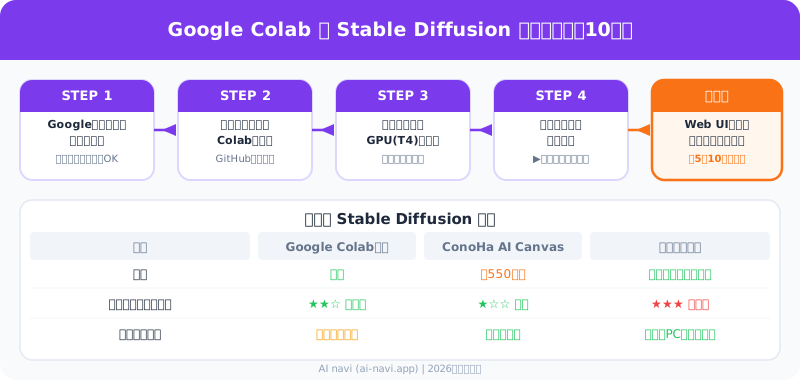
高性能GPUを持っていなくても、Google Colaboratory(Colab)を使えばブラウザ上でStable Diffusionを完全無料で動かせます。「google colab stable diffusion 2026」で検索するユーザーが多いように、PCスペック不問で試せる最も手軽な方法です。2026年8月現在も無料プランで動作確認済みです。
Google Colabとは?
Googleが提供するクラウド型のJupyter Notebook環境です。無料プランでもNVIDIA T4 GPUが使えるため、Stable Diffusionを動かすのに十分なスペックを無料で利用できます。
2026年8月現在のGoogle Colab動作状況
| プラン | GPU | 利用制限 | 月額 | SD動作 |
|---|---|---|---|---|
| 無料(Free) | T4(15GB VRAM) | あり(数時間/日) | 無料 | SDXL動作可 |
| Colab Pro | A100・V100も使用可 | 緩め | $9.99/月〜 | SD 3.5も快適 |
| Colab Pro+ | 高性能GPU優先 | さらに緩め | $49.99/月〜 | 全モデル快適 |
無料版で制限に困っていませんか?Google Colab Proがおすすめ
Google Colabの無料プランは「GPUが割り当てられない」「セッションがすぐ切れる」などの制限があります。頻繁に使う方にはColab Proへのアップグレードがおすすめです。
結論: 月$9.99(約1,500円)で「GPUが使えない」ストレスから解放されます。まずは無料プランで試し、制限に不満を感じたらColab Proの導入がおすすめです。さらに安定性を求めるならConoHa AI Canvas(月550円〜)も検討してください。
Google ColabでStable Diffusionを使う手順(ステップバイステップ)
Google Colabにアクセス
colab.research.google.com にアクセスし、Googleアカウントでログインします。アカウントがない場合は無料で作成できます。
公開ノートブックを開く
GitHub等で公開されている「AUTOMATIC1111 Colab Notebook」を検索して開きます。または新規ノートブックを作成し、以下のコードをセルに貼り付けます。
ランタイムをGPUに変更
メニューの「ランタイム」→「ランタイムのタイプを変更」→ハードウェアアクセラレータを「T4 GPU」に変更して保存します。
セルを順番に実行
各セルを上から順に Shift + Enter で実行します。初回は必要なライブラリが自動インストールされるため5〜10分かかります。
WebUIにアクセス
起動完了後、Running on public URL: https://xxxxx.gradio.live と表示されます。このURLをクリックすればブラウザ上でAUTOMATIC1111のWebUIが操作できます。
画像を生成する
プロンプト欄に英語で生成したい画像の説明を入力し、「Generate」ボタンをクリック。30秒〜1分で画像が生成されます。
Google Driveへのモデル保存(セッション切れ対策)
Colab無料プランはアイドル時にセッションが切断されます。モデルをGoogle Driveに保存することで、次回セッション開始時の再ダウンロードを省略できます。
2026年版: よく使われるColab対応ノートブック
| ノートブック | 対応UI | 2026年動作 | 特徴 |
|---|---|---|---|
| TheLastBen/fast-stable-diffusion | AUTOMATIC1111 / ComfyUI | 動作確認済み | 最も更新が活発・初心者向け |
| camenduru/stable-diffusion-webui-colab | AUTOMATIC1111 | 動作確認済み | 多数のモデル対応版を公開 |
| 公式ComfyUI Colab | ComfyUI | 動作確認済み | 軽量・VRAM消費少ない |
Stable Diffusion vs Midjourney vs DALL-E 3 徹底比較
2026年現在、主要なAI画像生成ツール3つを徹底比較します。それぞれの特徴を理解して、自分の用途に最適なツールを選びましょう。
| 項目 | Stable Diffusion | Midjourney | DALL-E 3 |
|---|---|---|---|
| 料金 | 無料(ローカル/Colab) | 月$10〜$60 | ChatGPT Plus 月$20 |
| 環境構築 | 必要(やや複雑) | 不要(ブラウザのみ) | 不要(ChatGPT内) |
| 必要なPC | 高性能GPU推奨 | 不要 | 不要 |
| 画像品質 | ◎(モデル次第で最高峰) | ◎(安定して高品質) | ○(テキスト描写が得意) |
| カスタマイズ性 | ◎ 圧倒的に最高 | △ 限定的 | △ 限定的 |
| モデル選択 | ◎ 数千種類(Civitai) | × 固定 | × 固定 |
| LoRA対応 | ◎ | × | × |
| 日本語プロンプト | △(英語推奨) | △(英語推奨) | ◎(日本語対応良好) |
| 商用利用 | ○(モデル次第) | ○(有料プラン) | ○(Plus以上) |
| 初心者向け | △(学習コスト高い) | ◎(最も簡単) | ◎(ChatGPTで使える) |
| 生成速度 | ○(GPU依存) | ◎(10〜60秒) | ○(30〜90秒) |
| アニメ/イラスト | ◎(専用モデル多数) | ○(Nijiモード) | △ |
| 写真リアル系 | ◎ | ◎ | ○ |
各ツールの詳細レビュー記事はこちら
AIで簡単にデザインするなら MiriCanvas
Stable Diffusionで生成した画像をそのままSNS投稿・バナー・プレゼン資料に変換。テンプレートを選ぶだけでプロ品質のデザインが完成。AIによる背景除去・テキスト追加も一瞬。
完全無料 / 商用利用OK / テンプレート10万点以上 / クレカ不要
MiriCanvasを無料で始める →※広告を含みます
スポンサー
必要なスペック・環境
Stable Diffusionをローカルで動かすには以下のスペックが必要です。Google Colabを使う場合はPCスペックは不問です。
| 項目 | 最低スペック | 推奨スペック | SDXL利用時 |
|---|---|---|---|
| GPU | NVIDIA VRAM 4GB以上 | NVIDIA VRAM 8GB以上(RTX 3060以上) | VRAM 8GB以上必須 |
| RAM | 8GB | 16GB以上 | 16GB以上推奨 |
| ストレージ | 20GB以上(SSD推奨) | 50GB以上 | 50GB以上 |
| OS | Windows 10/11・Linux・macOS | Windows 11(CUDA対応) | Windows 11推奨 |
| Python | 3.10.x | 3.10.x(バージョン注意) | 3.10.x |
AMD GPUやMac(Apple Silicon)でも動作しますが、CUDAが使えないため速度が遅くなる場合があります。MacはMPS(Metal Performance Shaders)経由での動作に対応しています。
GPUスペックが足りない場合や「インストールが面倒」と感じる方には、クラウドでStable Diffusionを使えるサービスが便利です。
ローカル環境のインストール方法
ここではWindows環境でのAUTOMATIC1111(Stable Diffusion WebUI)のインストール手順を解説します。
前提ソフトウェアのインストール
- Python 3.10.x -- python.orgからダウンロード。「Add Python to PATH」に必ずチェック。
- Git -- git-scm.comからダウンロードしてインストール。
- NVIDIAドライバ -- GeForce Experienceまたは公式サイトから最新版を適用。
リポジトリのクローン
コマンドプロンプトまたはPowerShellを開き、インストール先フォルダで以下を実行します。
モデルファイルの配置
Civitai(civitai.com)やHugging Faceからモデルファイル(.safetensors形式)をダウンロードし、models/Stable-diffusion/ フォルダに配置します。初心者にはSDXL Baseがおすすめです。
起動
webui-user.bat(Windows)をダブルクリックして起動します。初回は必要なライブラリが自動インストールされるため5〜15分かかります。完了するとブラウザで http://127.0.0.1:7860 が自動で開きます。
基本的な使い方・プロンプトの書き方
WebUIが開いたら、テキストボックスにプロンプト(生成したい画像の説明文)を入力して「Generate」ボタンを押すだけです。
プロンプトの基本構造
プロンプトのコツ
- 英語で書く -- 基本的に英語が精度高い。日本語からDeepLやChatGPTで翻訳して使うと効果的。
- 品質キーワードを加える -- 「masterpiece」「best quality」「ultra-detailed」「8k」など。
- 重要な要素を前に書く -- モデルは前半のワードを優先しやすい。
- ネガティブプロンプトを活用 -- 不要な要素を除外する。例: 「lowres, bad anatomy, blurry, worst quality」。
- 重み付けを使う -- 強調したいワードは
(word:1.2)、弱めたいワードは(word:0.8)で制御できる。
主要な生成パラメータ
- Sampling Steps -- 生成ステップ数。20〜30が品質と速度のバランスが良い。
- CFG Scale -- プロンプトへの忠実度。7〜12が一般的。高いほどプロンプト通りになるが不自然になりやすい。
- Seed -- 乱数シード。同じシードと設定で同じ画像を再現できる。
- Sampling Method -- DPM++ 2M Karras・Euler aが汎用的でおすすめ。
インストールが面倒・PCスペックが足りない方へ
ConoHa AI CanvasはブラウザでStable Diffusion品質の画像生成が可能。インストール不要・VRAM制限なし・月550円〜。
今すぐGPU環境を試す →AI画像生成以外のクリエイティブツールもチェック
関連記事: MiriCanvas 評判・口コミ|完全無料のAIデザインツールをレビュー
生成した画像をSNS投稿やバナーに仕上げるなら。テンプレート10万点以上、無料で商用利用OK。
関連記事: イルシル レビュー|AIでプレゼン資料を自動生成する実力は?
画像生成だけでなくプレゼン資料もAIで作りたい方に。テキスト入力だけでスライドが完成します。
プロンプト完全ガイド: 日本語→英語変換のコツとプロンプト例10個
日本語から英語プロンプトに変換するコツ
Stable Diffusionは英語プロンプトが基本です。日本語で思い浮かべたイメージを効果的に英語に変換するテクニックを紹介します。
- 具体的に描写する -- 「きれいな女の子」→「beautiful young woman with long black hair, wearing white dress」
- カメラ・構図を指定 -- 「アップ」→「close-up portrait, face focus」
- 光と雰囲気を指定 -- 「夕方のきれいな光」→「golden hour lighting, warm tone, soft shadows」
- 画風を明示 -- 「油絵風」→「oil painting style, impressionist」
- 翻訳ツールを活用 -- DeepL(評判・料金レビュー)・ChatGPT・Google翻訳で下書きを作り、SD用語に調整
プロンプト例10個(コピペで使える)
img2img(画像から画像生成)の使い方
txt2img(テキストから画像生成)に加えて、img2imgは既存の画像をベースに新しい画像を生成する機能です。スケッチからリアルな画像を作ったり、写真のスタイルを変換したり、色味を変更する際に非常に便利です。
img2imgの使い方 3ステップ
- 画像をアップロード -- WebUIの「img2img」タブを開き、ベースとなる画像をドラッグ&ドロップします。
- プロンプトを入力 -- 生成したい画像のイメージをテキストで指示します。元画像の雰囲気を活かしつつ変更したい部分を記述しましょう。
- Denoising Strengthを調整 -- この値が生成結果を大きく左右します。値が低いほど元画像に近く、高いほど大きく変化します。
Denoising Strength値の目安
| 値 | 変化の度合い | 用途 |
|---|---|---|
| 0.2〜0.3 | 微調整 | 色味の微調整、ノイズ除去、軽い修正 |
| 0.4〜0.5 | 中程度の変更 | スタイル変換、構図を保ったまま画風変更 |
| 0.6〜0.8 | 大幅に変更 | スケッチからリアル画像生成、大胆なスタイル変換 |
img2imgの活用例
- スケッチからリアル画像生成 -- 手描きのラフスケッチをアップロードし、Denoising Strength 0.6〜0.8で高品質な画像に変換
- 写真のスタイル変換 -- 実写の風景写真をアニメ調・水彩画調・油絵調に変換
- 色味の変更 -- 昼の写真を夕焼け・夜景に変換するなど、雰囲気を大きく変える
- 画像のアップスケール -- 低解像度の画像を高解像度に変換(Denoising Strength 0.2〜0.4で元画像を保持)
inpainting(部分修正)でピンポイント編集
inpaintingは画像の一部だけをマスク(選択)して、その部分だけを再生成する機能です。背景だけを変更したい、人物の服装だけを変えたい、不要なオブジェクトを消したい場合に非常に便利です。
- 使い方: WebUIの「img2img」→「Inpaint」タブを開き、修正したい部分をブラシで塗りつぶし(マスク)してからプロンプトを入力
- マスクのコツ: 修正したい範囲より少し広めにマスクすると自然な仕上がりになります。境界がギザギザにならないよう、ブラシサイズを調整しましょう
- Inpaint area: 「Only masked」を選ぶとマスク部分だけを高解像度で再生成でき、品質が向上します
- 活用例: 顔だけ修正、背景の差し替え、不要な文字やオブジェクトの除去、服装の変更
Stable Diffusion WebUIを日本語化する方法【3ステップ】
AUTOMATIC1111 WebUIは初期設定では英語ですが、簡単に日本語化できます。
- STEP1: Settings(設定)タブ → 左メニューから「User interface」を開く
- STEP2: 「Localization」の項目で「ja_JP」を選択する
- STEP3: ページ上部の「Apply settings」をクリック → 「Reload UI」で再読み込みして完了
MacでStable Diffusionを使う場合の注意点
Apple Silicon(M1/M2/M3/M4)搭載のMacでもStable Diffusionは動作しますが、以下の点に注意が必要です。
- 速度はNVIDIA GPUの3〜10倍遅い -- Apple SiliconはPyTorch MPSバックエンドで動作しますが、CUDA対応のNVIDIA GPUと比べて大幅に遅くなります
- ローカルよりクラウドGPUの利用を推奨 -- 快適に使いたい場合はGoogle ColabやConoHa AI Canvasなどのクラウドサービスの利用がおすすめです
- インストール手順が異なる -- Mac用のインストールではPyTorch MPSバックエンドの設定が必要で、通常のWindows向け手順とは異なります。AUTOMATIC1111の公式WikiにMac用の手順が記載されています
- 一部の拡張機能が非対応 -- CUDA専用の拡張機能はMacでは動作しない場合があります
おすすめモデル・拡張機能(SDXL・SD 3最新版)
Stable Diffusionの強みのひとつが、用途に合わせてモデルを切り替えられること。Civitaiで多数のモデルを無料でダウンロードできます。
おすすめベースモデル
SDXL(Stable Diffusion XL)
Stability AI公式の最新世代モデル。高解像度・高品質で汎用性が高い。リアル・イラスト両方に対応。2026年現在も最も広く使われているモデル。
推奨用途: 汎用・高品質な画像全般
VRAM: 8GB以上推奨
SD 3.5 Medium / Large
Stability AIの最新モデル。テキスト描写精度が大幅に向上し、複雑なプロンプトも正確に反映。Hugging Faceからダウンロード可能。
推奨用途: テキスト含む画像・高精度生成
VRAM: Medium 6〜8GB / Large 12GB以上
AnythingV5
アニメ・イラスト特化の人気モデル。日本のアニメ調イラストの生成精度が高く、初心者にも使いやすい。
推奨用途: アニメ・マンガ風イラスト
VRAM: 4GB以上
RealisticVision
フォトリアルな人物・風景を生成するモデル。写真と見間違えるほどのリアルな画像が生成可能。
推奨用途: リアル系・人物写真風
VRAM: 4GB以上
DreamShaper
リアル・アニメの中間スタイルで汎用性が高い人気モデル。ファンタジー・デジタルアート風の表現が得意。
推奨用途: ファンタジー・汎用
VRAM: 4GB以上
おすすめ拡張機能(Extensions)
| 拡張機能 | 機能 | おすすめ度 |
|---|---|---|
| ControlNet | ポーズ指定・線画から画像生成。構図を正確にコントロールできる最重要拡張 | ★★★★★ |
| ADetailer | 顔・手の自動修正。崩れやすい顔や手を自動検出して高品質に再描画 | ★★★★★ |
| Ultimate SD Upscale | 画像の高解像度化(アップスケール)。生成後に4K・8Kに拡大 | ★★★★☆ |
| Tiled Diffusion | 低VRAMで高解像度画像を生成可能にする。VRAM不足対策にも有効 | ★★★★☆ |
| sd-webui-regional-prompter | 画像の領域ごとに異なるプロンプトを指定可能 | ★★★☆☆ |
LoRAとは?
LoRA(Low-Rank Adaptation)は、ベースモデルに追加で読み込む小さな追加学習ファイルです。特定のキャラクター・スタイル・概念を少ないデータで再現できます。CivitaiでLoRAファイル(.safetensors)をダウンロードし、models/Lora/ フォルダに配置して使います。プロンプト内で <lora:filename:0.8> のように記述して有効化します。
AUTOMATIC1111 vs ComfyUI
Stable DiffusionのWebUIは主に2種類が主流です。自分のスタイルに合う方を選びましょう。
| 項目 | AUTOMATIC1111 | ComfyUI |
|---|---|---|
| 難易度 | 初心者向け | 中〜上級者向け |
| UI | シンプルなフォーム形式 | ノードベースのワークフロー |
| 拡張機能 | 豊富(Extensions) | 豊富(Custom Nodes) |
| 生成速度 | 標準 | やや高速(最適化しやすい) |
| VRAM効率 | 標準 | 優れている(低VRAMでも動作しやすい) |
| ワークフロー共有 | 設定ファイル | JSONで完全再現可能 |
| 学習コスト | 低い | 高い(ノード設計が必要) |
| おすすめ | これから始める方 | 凝ったワークフローを組みたい方 |
初めてStable Diffusionを使う方はAUTOMATIC1111からスタートするのがおすすめです。慣れてきたらComfyUIに移行するユーザーも多くいます。
生成画像の商用利用ルール
Stable Diffusionで生成した画像を仕事や商品に使いたい方が増えています。商用利用にあたって知っておくべきルールをまとめました。
モデルごとのライセンス確認が必須
| モデル / ライセンス | 商用利用 | 注意点 |
|---|---|---|
| SD 1.5 / SDXL(CreativeML Open RAIL-M) | 可能 | 違法・有害なコンテンツ生成は禁止 |
| RealisticVision等(派生モデル) | 多くは可能 | Civitaiのモデルページで個別確認が必要 |
| SD 3系(Stability AI Community License) | 条件付き | 年間売上$100万未満は無料。超える場合はEnterprise契約が必要 |
| 一部のCivitaiモデル | 不可の場合あり | 「NonCommercial」表記のモデルは商用利用禁止 |
商用利用時のチェックリスト
- 使用モデルのライセンスを確認する(Civitai・Hugging Faceのモデルページ)
- LoRAを使用する場合はLoRAのライセンスも確認する
- 実在の人物・ブランド・キャラクターに似た画像の商用利用は避ける
- クライアントワークで使用する場合はAI生成であることの開示を検討する
- 著作権侵害のリスクがあるプロンプト(「特定の作家名 + style」等)は慎重に
AI画像の商用利用についてさらに詳しく知りたい方は、AI画像の商用利用ルール詳細記事もご覧ください。
2026年最新モデル完全解説: SDXL Turbo・SD 3.5・FLUX.1・Google Colab対応状況
- SDXL — 2026年も最多LoRA・派生モデル数で最も安定した定番。Google Colab無料枠で動作可。
- SD 3.5 Medium — テキスト描写精度が大幅向上。Colab T4 GPU(無料)で動作確認済み。
- SDXL Turbo — 1〜4ステップで超高速生成。プロンプト試行錯誤に最適。
- FLUX.1 schnell — Apache 2.0で商用利用OK。ComfyUIで利用可能。
Stable Diffusionは進化が速く、2026年現在もさまざまな新モデル・サービスが登場しています。最新の状況を把握しておきましょう。
Stable Diffusion XL(SDXL)-- 2026年も現役の定番モデル
SDXLはStability AIが2023年にリリースした大型モデルで、2026年現在も主流モデルとして広く使われています。1024x1024の高解像度出力が標準で、従来のSD 1.5と比べて圧倒的に高品質な画像を生成できます。派生モデルやLoRAの蓄積が圧倒的に多く、Civitaiでの対応素材数では他モデルを大きく引き離しています。
- 解像度: デフォルト1024x1024(SD 1.5は512x512)
- VRAM要件: 8GB以上推奨(6GBでも動作する場合あり)
- LoRA・ControlNetにも対応。Civitaiで多数のSDXL対応モデルが公開中
- 2026年時点でも「安定の定番」として最も広く使われている
SDXL Turbo -- 超高速リアルタイム生成
SDXL TurboはStability AIが開発した高速版SDXLモデルです。Adversarial Diffusion Distillation(ADD)技術により、わずか1〜4ステップで画像を生成できます。通常のSDXLが20〜30ステップ必要なのに対し、劇的に高速化されています。
- 生成速度: 1〜4ステップで画像生成完了(通常の5〜10倍高速)
- リアルタイムプレビュー: プロンプト入力中にリアルタイムで画像が変化するインタラクティブ生成が可能
- 解像度: 512x512が基本(高解像度はアップスケーラーと組み合わせ)
- VRAM: 6GB以上で動作。Google Colab無料枠でも快適に動作
- 用途: アイデア出し・ラフ生成・プロンプトの試行錯誤に最適
Stable Diffusion 3.5 -- 次世代の高精度モデル
Stability AIが2024年にリリースしたSD 3の改良版です。2026年8月現在はSD 3.5 Medium・SD 3.5 Large・SD 3.5 Large Turboの3バリアントが公開されており、Hugging FaceからダウンロードしてAUTOMATIC1111やComfyUIで利用できます。
| バリアント | パラメータ数 | VRAM要件 | 特徴 |
|---|---|---|---|
| SD 3.5 Medium | 約2.5B | 6〜8GB | コンシューマGPUで動作。コスパ最良 |
| SD 3.5 Large | 約8B | 12GB以上推奨 | 最高品質。テキスト描写精度が最も高い |
| SD 3.5 Large Turbo | 約8B | 12GB以上推奨 | Largeの高速版。4ステップで高品質生成 |
- テキストのプロンプト理解度がSDXLより大幅に高い
- LoRA・ControlNetにも対応済み
- SD 3.5 MediumはGoogle Colabの無料枠(T4 GPU)でも動作確認済み
- ライセンス: Stability AI Community License(年間売上$100万未満は無料)
FLUX.1 -- Black Forest Labs発の注目モデル
FLUX.1はStability AIの元メンバーが設立したBlack Forest Labsが2024年に公開したオープンソースモデルです。SDXLやSD 3.5と並ぶ選択肢として2026年に注目を集めています。
- FLUX.1 [schnell]: 高速版。1〜4ステップで生成可能。Apache 2.0ライセンスで完全に商用利用可能
- FLUX.1 [dev]: 開発者向け高品質版。非商用ライセンス
- FLUX.1 [pro]: API経由で利用する最高品質版
- ComfyUIで利用可能。AUTOMATIC1111では一部拡張が必要
- VRAM 12GB以上推奨(schnellは8GBでも動作する場合あり)
2026年最新モデル比較表
| モデル | 画質 | 速度 | VRAM | LoRA/拡張 | 商用利用 | おすすめ用途 |
|---|---|---|---|---|---|---|
| SDXL | ◎ | ○ | 8GB〜 | ◎ 最多 | ○ | 汎用・定番・初心者向け |
| SDXL Turbo | ○ | ◎ 超高速 | 6GB〜 | △ | ○ | ラフ生成・試行錯誤 |
| SD 3.5 Medium | ◎ | ○ | 6〜8GB | ○ | 条件付き | 高品質・テキスト含む画像 |
| SD 3.5 Large | ◎+ | △ | 12GB〜 | ○ | 条件付き | 最高品質を求める場合 |
| FLUX.1 schnell | ◎ | ◎ | 8〜12GB | △ | ◎ Apache2.0 | 高速・商用利用 |
| SD 1.5 | ○ | ◎ | 4GB〜 | ◎ 豊富 | ○ | 低スペックPC・レガシー |
Google Colab vs ローカル vs ConoHa AI Canvas 3択比較
Stable Diffusionをどの環境で動かすべきかは、予算・PCスペック・使い方で異なります。以下の比較表で最適な環境を選びましょう。
| 項目 | Google Colab | ローカル環境 | ConoHa AI Canvas |
|---|---|---|---|
| 初期費用 | 無料 | GPU代10〜15万円 | 無料(お試し) |
| 月額費用 | 無料(Pro: $9.99) | 電気代のみ | 550円〜 |
| セットアップ難易度 | 簡単 | やや難しい | 超簡単 |
| GPU性能 | T4(無料)/ A100(Pro) | 自分のGPU次第 | クラウドGPU |
| 利用時間制限 | あり(無料: 数時間/日) | なし | なし |
| モデル自由度 | 自由(Drive保存) | 完全自由 | プリセット中心 |
| LoRA対応 | 可能 | 可能 | 対応 |
| 安定性 | 低〜中 | 高 | 高 |
| 商用利用 | モデル次第 | モデル次第 | OK |
| スマホ対応 | 可能 | 不可 | 可能 |
| おすすめユーザー | 初心者・お試し | 本格ユーザー | PC不要で安定利用したい方 |
無料で使えるWebUIサービス(2026年版)
PCに環境構築しなくても、以下のWebサービスで無料または低コストでStable Diffusionが試せます。
| サービス | 無料枠 | 主な特徴 |
|---|---|---|
| Stable Diffusion Online(stablediffusionweb.com) | あり(制限あり) | ブラウザだけで即利用・SD 2.1ベース |
| Hugging Face Spaces | あり(低速) | 多数のモデルをブラウザで無料試用 |
| Google Colab(無料プラン) | あり(時間制限) | T4 GPU・AUTOMATIC1111を動かせる |
| ConoHa AI Canvas | 無料お試しあり | 月550円〜・安定・商用利用OK(国内サービス) |
よくあるエラーと解決策
Stable Diffusionのセットアップ・使用中によく発生するエラーとその対処法をまとめました。初心者がつまずきやすいポイントを中心に解説します。
原因: GPUのVRAMが不足しています。SDXLは8GB以上必要なため、4〜6GB GPUでは発生しやすいエラーです。
解決策:
- 生成解像度を下げる(768x768 → 512x512 など)
- Batch sizeを1に下げる
- 起動引数に
--medvramまたは--lowvramを追加する - AUTOMATIC1111の設定でSDXLではなくSD 1.5系モデルを使用する
原因: モデルの一部がGPU、一部がCPU上に乗ってしまっている状態です。
解決策:
- WebUIを再起動し、
--xformers引数を外してみる - xformersのバージョンをPyTorchのバージョンに合わせる
- AUTOMATIC1111を最新版にアップデート(
git pull)
原因: PythonまたはGitのバージョン不一致・環境変数の設定ミスが多い原因です。
解決策:
- Pythonのバージョンを 3.10.x に合わせる(3.11・3.12は非対応の場合あり)
- インストール時に「Add Python to PATH」にチェックを入れたか確認
venvフォルダを削除してwebui-user.batを再実行(クリーンインストール)
原因: NSFWフィルターの誤検知、またはモデルとVAEの組み合わせ不一致が多い原因です。
解決策:
- 起動引数に
--no-half-vaeを追加する - Settings → VAEで「Automatic」を選択、またはモデルに対応したVAEを手動設定
- Clip skipを2に変更してみる(アニメ系モデルで効果的)
原因: Colab無料プランはアイドル状態が続くと自動的にセッションが終了します。
解決策:
- モデルはGoogle Driveに保存してセッション再開時にマウントして読み込む
- 定期的にセルを実行してアイドル状態を防ぐ
- 長時間作業にはColab Pro($9.99/月)またはConoHa AI Canvasが安定
原因: 第三者が作成したノートブックを開く際のセキュリティ警告です。
解決策:
- 信頼できるソース(公式GitHub等)からのノートブックであることを確認
- 「このまま実行」をクリックして続行
- 不安な場合はコードを自分で読んで安全性を確認してから実行
クラウドで使う方法
「PCスペックが足りない」「インストールが面倒」という方は、クラウドでStable Diffusionを使う方法があります。
ConoHa AI Canvas(国内ユーザーに最適)
GMOインターネットが提供するクラウド型AI画像生成サービス。ブラウザだけでStable Diffusion品質の画像を生成でき、LoRA・img2imgにも対応しています。月550円〜の低コストで商用利用も可能です。
- インストール・設定が完全不要
- 高性能クラウドGPUで高速生成
- VRAM不足を気にせず高解像度出力が可能
- 日本語サポートあり・国内サービスなので安心
Google Colab
GoogleのクラウドJupyter環境。無料プランでもGPUが使えますが、利用制限があります。AUTOMATIC1111をColabで動かすノートブックが公開されており、無料で試す入口として利用できます。ただし無料枠は不安定なため、継続利用には有料プランが必要です。詳しくはGoogle Colabで無料で使う方法セクションを参照してください。
Replicate / Modal
APIベースのクラウドGPUサービス。Stable Diffusionを従量課金で利用できます。開発者・エンジニア向けですが、ちょっと試したい場合にも使えます。
Google Colabに疲れた方へ — ConoHa AI Canvasなら接続切れ・枠切れなし。月550円〜で安定生成
「またセッション切れた」「無料枠が使い切れない」そんなストレスをゼロに。ConoHa AI Canvasはブラウザだけで安定してAI画像生成できるクラウドサービス。GPUなし・インストール不要・商用利用OK・日本語サポートあり。無料プランで今すぐ試せます。
今すぐGPU環境を試す →こんな人におすすめ
Stable Diffusion(ローカル)がおすすめ
- NVIDIA GPU(VRAM 8GB以上)を持っている
- コストをできるだけゼロにしたい
- 無制限に画像を生成したい
- モデル・LoRAを自由に使ってカスタマイズしたい
- プログラム・コマンドに抵抗がない
Google Colab経由がおすすめ
- 高性能GPUを持っていないが無料で試したい
- まずは手軽にStable Diffusionを体験したい
- ローカル環境を汚したくない
- 時間制限があっても構わない
ConoHa AI Canvasがおすすめ
- GPUが非力・MacやノートPCを使っている
- インストール作業をしたくない
- スマホやタブレットからも使いたい
- 安定した環境で手軽にStable Diffusion品質を体験したい
- 月550円〜の低コストで商用利用したい
また、AI画像生成ツール全般を比較したい方はAI画像生成おすすめ12選の比較記事もご覧ください。Midjourneyの詳しいレビューはこちら、Adobe FireflyについてはAdobe Fireflyレビューを参考にしてください。
Stable Diffusionのビジネス活用5選
Stable Diffusionは個人の趣味だけでなく、ビジネスシーンでも活用が広がっています。無料で商用利用可能なモデルを使えば、外注コストを大幅に削減できます。
1. ブログ・メディアのアイキャッチ画像作成
記事のテーマに合わせたオリジナルのアイキャッチ画像を無料で量産できます。フリー素材サイトでは見つからない独自のビジュアルで、他サイトとの差別化が可能です。
2. SNS投稿用のオリジナル画像
Instagram・X(Twitter)・TikTokなどのSNS投稿に使うオリジナル画像を生成。統一感のあるブランドイメージを低コストで構築できます。
3. 広告バナー・クリエイティブのプロトタイプ
広告バナーやLPのビジュアル案を複数パターン素早く生成し、A/Bテストの素材作成を効率化。デザイナーへの発注前のイメージ共有にも有効です。
4. 商品イメージ・コンセプト画像の作成
新商品の企画段階でイメージ画像を生成し、チーム内の認識合わせやクライアントへのプレゼンに活用。実物がなくてもビジュアルで伝えられます。
5. プレゼン資料の挿絵
プレゼン資料やレポートに使うイラスト・図解を生成。フリー素材では表現しきれないオリジナルのビジュアルで資料の説得力が向上します。
生成した画像をSNS投稿やバナーに仕上げるなら: MiriCanvas(無料・商用利用OK)でテンプレートに当てはめるだけでプロ品質のデザインが完成します。
よくある質問(23問)
<lora:filename:0.8>のように記述して有効化します。GPUなしでもStable Diffusionを使いたい?
ConoHa AI Canvasなら高性能GPU搭載のクラウド環境で、ブラウザからすぐに画像生成を始められます。
今すぐGPU環境を試す →まとめ
Stable Diffusionは、無料・高カスタマイズ性・無制限生成という唯一無二のメリットを持つ画像生成AIです。Google Colabを使えばPCスペックに関係なく無料で始められるのが最大の魅力です。
- 完全無料でローカル動作 -- コストゼロで無制限生成
- Google Colabで手軽にスタート -- 高性能GPU不要・ブラウザだけで動作
- モデル・LoRAで無限にカスタマイズ -- Civitaiで豊富な素材
- AUTOMATIC1111で初心者も始めやすい -- GUIで直感操作
- Colabが使えない場合もConoHa AI Canvasで代替可能 -- ブラウザだけでStable Diffusion品質
まずはGoogle Colabで無料体験し、本格的に使いたくなったらローカル環境の構築やConoHa AI Canvasの導入を検討するのがスムーズなステップです。Stable Diffusion以外にも無料で使えるAIツールは多数あります。無料AIツールおすすめ20選まとめで翻訳・文章作成・検索など用途別に比較しているので、あわせてチェックしてみてください。
【PR】XP-PEN ペンタブレット|AI画像生成×デジタルイラストに最適
Stable Diffusionで生成した画像をさらに仕上げるにはペンタブレットが必須。XP-PENはコスパ最強のペンタブで、プロのデジタルアーティストにも愛用されています。AI生成画像の修正・加筆・コラージュに最適。
AI生成画像を仕上げる・XP-PENを試す →
※広告を含みます
【PR】MiriCanvas|生成した画像をSNS投稿・プレゼン資料にそのまま使える
Stable Diffusionで生成した画像をSNS投稿・バナー・プレゼン資料にそのまま活用。画像をアップ→Instagram投稿サイズやYouTubeサムネイルに自動リサイズ→テンプレで仕上げるだけ。AI搭載で背景除去・テキスト追加も一瞬。
✓ 無料プラン ✓ 商用利用OK ✓ テンプレート10万点以上 ✓ クレカ不要
今すぐ無料で始める(無料プラン・商用利用OK)→
※広告を含みます
【PR】ConoHa AI Canvas|Stable Diffusionをブラウザで使う
インストール不要・GPU不要。月額550円〜でStable Diffusion品質の画像生成が使えます。Google Colabのセッション切れ・無料枠制限なし。商用利用OK・日本語サポートあり。
今すぐ無料トライアルを始める →
※広告を含みます
【PR】イルシル|AIでプレゼン資料を30秒で自動生成
Stable Diffusionで生成した画像をそのままスライドに組み込めるAIプレゼンツール。テキストを入力するだけでデザイン済みスライドを自動生成。商用利用OK・日本語対応。
イルシルを無料で試す →
※広告を含みます
関連記事
- Stable DiffusionのVRAM不足エラーを解決する7つの方法|低スペックPCでも動かすコツ
- 【2026年】AI画像生成おすすめ15選比較|無料・日本語対応・商用OK
- Midjourneyの使い方・料金・評判を徹底レビュー
- Adobe Fireflyの使い方・料金・商用利用を徹底レビュー
- AI画像生成の商用利用ルール完全ガイド
- MiriCanvas レビュー|完全無料のAIデザインツールで画像をデザインに活用
- イルシル レビュー|AIでプレゼン資料を30秒で自動生成
- 【2026年】無料で使えるAIツールおすすめ20選まとめ
- Canva Pro レビュー|料金・機能・無料との違いを解説
- 【無料】AI画像生成ツールおすすめ10選|登録不要で使えるサービスまとめ
- ConoHa AI Canvas レビュー|Stable Diffusionをクラウドで使う方法
- AI画像の加筆・修正に最適なペンタブレットおすすめ5選
Stable Diffusionを使いこなす次のステップ
この記事を読んだ方に、次に読んでほしい記事をピックアップしました。
AI画像生成の商用利用ルール完全ガイド
Stable Diffusionで生成した画像を仕事に使いたい方は必読。モデル別のライセンス・著作権・注意点を詳しく解説しています。
商用利用ガイドを読む → 比較AI画像生成ツールおすすめ15選比較【2026年最新】
Stable Diffusion以外にも多数のAI画像生成ツールがあります。Midjourney・DALL-E・Adobe Firefly含む15ツールを徹底比較。
AI画像生成ツール比較を見る → おすすめConoHa AI Canvas レビュー|月550円でAI画像生成
GPU不要・ブラウザだけで使える国内サービス。実際に使ってみた感想・料金・メリットデメリットを正直レビュー。
ConoHa AI Canvasレビューを読む →