※この記事にはアフィリエイトリンクが含まれます
ペンタブレット おすすめ5選【2026年】AI画像生成・イラスト制作に使える機種を徹底比較

この記事でわかること
- AI画像生成・イラスト制作向けペンタブの選び方
- 初心者〜中級者におすすめのペンタブ5選(価格・スペック比較)
- Wacom・XP-PEN・Huionの違いと選ぶポイント
- 楽天市場でお得に購入する方法
実際に使ってわかったこと
私はXP-PEN Deco 01 V3とWacom Intuos Smallの両方を実際に使っています。AI画像(Stable Diffusion生成画像)の細部修正・アップスケール後の描き込み用途では、XP-PEN Deco 01 V3で十分すぎるほどのパフォーマンスを発揮してくれました。
Wacom Intuos Smallはドライバの安定性が段違いで、再起動後も設定が保持されトラブルがほぼゼロ。長く使うならWacomの信頼性は確かです。
結論:AI画像修正が主目的なら予算7,000〜9,000円のXP-PENで十分。本格イラストを描くならWacom Intuos Small。
スポンサー
スポンサー
AI画像生成(Stable Diffusion・Midjourney)で生成した画像をさらにブラッシュアップしたい、またはデジタルイラストを本格的に始めたい方にとってペンタブレット(ペンタブ)は必須アイテムです。
本記事では2026年現在のペンタブ市場から、AI画像生成・イラスト制作に使いやすいモデル5選をピックアップし、スペック・価格・使いやすさを徹底比較します。
ペンタブの選び方 4つのポイント
① 筆圧感知レベル
筆圧感知は4,096レベル以上を選べば実用上十分です。上位モデルの8,192レベルはよりなめらかな線が描けますが、初心者には4,096で十分。AI画像の修正用途なら4,096レベルで問題ありません。
② 作業エリアサイズ
作業エリアはモニターサイズに合わせて選びます。A5〜A4サイズ(中型)が使いやすさとコスパのバランスが良いです。小さすぎると細かい操作がしづらく、大きすぎると手の移動量が増えて疲れます。
③ 有線 vs ワイヤレス
有線は安定性・価格面で優れています。ワイヤレスは接続の自由度が高いですが価格が上がります。デスクで使う場合は有線で十分です。
④ メーカー選び
Wacomはプロ御用達で品質・ドライバ安定性最高。XP-PEN・Huionはコスパ優秀で初心者にもおすすめ。AI画像修正用途なら XP-PEN・Huion で十分な品質です。
【失敗しない】ペンタブレットの選び方 3つの重要ポイント
ペンタブ選びで後悔しないために、特に押さえておきたい3つのポイントを解説します。
ポイント1: 筆圧レベル(4,096 / 8,192)は用途で選ぶ
筆圧レベルはペンを押す力の強弱をどれだけ細かく検知できるかを示す数値です。4,096レベルでも日常的なイラスト制作やAI画像の修正には十分な精度があります。8,192レベルはよりなめらかなグラデーションや繊細な筆タッチを表現でき、本格的なデジタルアート制作に向いています。初心者やAI画像修正が主目的なら4,096レベルで十分ですが、価格差が小さいため8,192レベルのモデルを選んでおくと将来的にも安心です。
ポイント2: 描画エリアサイズはモニターサイズに合わせる
描画エリアが小さすぎると細かい作業がしづらく、大きすぎると手の移動量が増えて疲れやすくなります。目安として、24インチ以下のモニターならSサイズ(A5相当)、27インチ以上ならMサイズ(A4相当)がバランス良いです。デュアルモニター環境では描画エリアがモニター全体にマッピングされるため、Mサイズ以上がおすすめです。初心者はまずS〜Mサイズから始めて、不足を感じたらサイズアップするのが賢い買い方です。
ポイント3: ペンの傾き検知で表現の幅が広がる
傾き検知はペンを傾けた角度に応じて線の太さや濃さが変わる機能です。鉛筆の側面で広い面を塗るような表現ができるため、デジタルイラストのクオリティが一段階上がります。Wacom Intuos ProやXP-PEN Deco 01 V3は60度の傾き検知に対応しています。AI画像の修正だけが目的なら傾き検知なしでも問題ありませんが、イラスト制作にも使いたいなら傾き検知対応モデルを選びましょう。
おすすめペンタブ5選【2026年】
XP-PEN Deco 01 V3

価格帯: 7,000〜9,000円 | 筆圧: 8,192レベル | エリア: A4相当
コスパ最強のペンタブ。8,192レベルの高筆圧感知をこの価格で実現。AI画像の細部修正からイラスト制作まで幅広く対応。Stable Diffusionユーザーの入門機として最適。ドライバも安定しており初心者が最初に買う1台として最もおすすめです。
- 8,192筆圧で低価格
- A4の広い作業面積
- ドライバが安定
- Wacomより知名度低め
- ワイヤレス非対応
在庫限りの価格をチェック:
楽天市場で XP-PEN Deco 01 V3 で価格を見る →Wacom Intuos Small
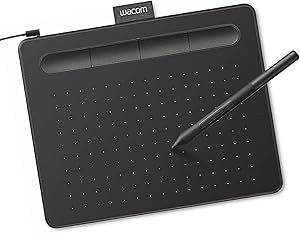
価格帯: 10,000〜14,000円 | 筆圧: 4,096レベル | エリア: S(小型)
ペンタブ業界で30年以上の実績を持つWacomの入門モデル。ドライバの安定性・使用感の自然さはトップクラス。Photoshop・Clip Studio Paintなど主要ソフトとの相性も抜群。少し高めですが長く使える信頼の1台。
- ドライバ最高品質
- ソフト互換性完璧
- 長期サポート安心
- 作業面積がやや小さい
- 価格がやや高め
在庫限りの価格をチェック:
楽天市場で Wacom Intuos Small で価格を見る →Huion Inspiroy H950P

価格帯: 6,000〜8,000円 | 筆圧: 8,192レベル | エリア: A5相当
XP-PENと並ぶコスパ最強クラスのHuion製品。8,192レベルの筆圧に対応しながら価格を抑えています。エクスプレスキー(ショートカットボタン)が充実しており作業効率も高いです。
- エクスプレスキーが便利
- 最安クラスの価格
- 8,192筆圧対応
- 日本語サポートやや弱め
- 作業面積がやや狭い
在庫限りの価格をチェック:
楽天市場で Huion Inspiroy H950P で価格を見る →XP-PEN Deco MW(ワイヤレス)

価格帯: 9,000〜12,000円 | 筆圧: 8,192レベル | 接続: Bluetooth/有線両対応
Bluetooth接続でワイヤレス使用できるXP-PENの中級モデル。デスクをすっきりさせたい方や、ソファでも使いたい方に最適。バッテリー持続時間も十分で実用性高いです。
在庫限りの価格をチェック:
楽天市場で XP-PEN Deco MW で価格を見る →Wacom Intuos Pro Medium

価格帯: 35,000〜45,000円 | 筆圧: 8,192レベル | エリア: M(中型)
プロのデジタルアーティストが使うWacomの上位モデル。タッチ操作・ワイヤレス対応で作業環境を選ばない。本格的なイラストレーターを目指す方や、AI画像を商業レベルで修正・加工したい方向けです。
在庫限りの価格をチェック:
楽天市場で Wacom Intuos Pro Medium で価格を見る →スペック比較表
| モデル | 価格帯 | 筆圧 | エリア | おすすめ度 |
|---|---|---|---|---|
| XP-PEN Deco 01 V3 | 7,000〜9,000円 | 8,192 | A4相当 | ★★★★★ |
| Wacom Intuos Small | 10,000〜14,000円 | 4,096 | S | ★★★★☆ |
| Huion H950P | 6,000〜8,000円 | 8,192 | A5相当 | ★★★★☆ |
| XP-PEN Deco MW | 9,000〜12,000円 | 8,192 | A5相当 | ★★★★☆ |
| Wacom Intuos Pro M | 35,000〜45,000円 | 8,192 | M | ★★★★★ |
用途別おすすめ
- AI画像の修正・仕上げ用 → XP-PEN Deco 01 V3(コスパ最強)
- 本格イラスト制作を始めたい → Wacom Intuos Small(安定性重視)
- ワイヤレスで使いたい → XP-PEN Deco MW
- プロレベルの作業 → Wacom Intuos Pro Medium
- とにかく安く始めたい → Huion H950P(6,000円台〜)
よくある質問
購入前に知っておきたいQ&A
ペンタブのペン先(芯)は消耗品?交換頻度と費用は?
ペンタブのペン先(芯/ニブ)は消耗品で定期的な交換が必要です。使用頻度にもよりますが、毎日2〜3時間使う場合は3〜6ヶ月で摩耗します。ペン先がすり減ると線がガタつく・反応が鈍くなるサインです。交換用ペン先はWacom・XP-PEN・Huionとも10本セットで500〜1,500円程度と安価です。製品に付属の替え芯(通常5〜10本)を使い切った後は純正の替え芯セットを購入しましょう。互換品もありますが、描き味が変わる場合があるため純正がおすすめです。
ペンタブとiPad+Apple Pencilはどちらがおすすめ?
iPad+Apple Pencilは直感的に画面に直接描けるため、スケッチやメモには非常に便利です。ただしiPadはPC用ソフト(Photoshop完全版・Clip Studio Paint PC版・Stable Diffusion)が使えないため、AI画像生成の修正や本格的なデジタルイラスト制作にはPC+ペンタブが圧倒的に有利です。iPad+Apple Pencilは最低6万円以上かかりますが、ペンタブなら5,000円から始められるコスパの良さも魅力です。両方持っている場合は、外出先ではiPad、自宅ではPC+ペンタブという使い分けがベストです。
ペンタブのドライバが認識しない・動かない場合の対処法は?
ペンタブのトラブルで最も多いのがドライバの競合と認識不良です。対処手順は以下の通りです。(1) PCを再起動する (2) メーカー公式サイトから最新ドライバをダウンロードして再インストール (3) 他社のペンタブドライバが入っている場合は完全にアンインストール(WacomとXP-PENのドライバは共存できないことがあります) (4) USBポートを変えて接続してみる。Wacomはドライバの安定性が業界最高で、トラブル発生率が最も低いです。XP-PEN・Huionも近年はドライバ品質が向上しており、公式サイトの最新版を使えばほとんどの問題は解決します。
まとめ
2026年のペンタブレット選びは用途と予算で決まります。
- AI画像修正・コスパ重視 → XP-PEN Deco 01 V3(7,000〜9,000円)
- 安定性・信頼性重視 → Wacom Intuos Small(10,000〜14,000円)
- プロ品質 → Wacom Intuos Pro Medium(35,000〜45,000円)
Stable DiffusionやMidjourneyで生成したAI画像をさらに磨き上げたい方は、まずXP-PEN Deco 01 V3から始めることをおすすめします。楽天市場でセール時期を狙うとお得に購入できます。
楽天市場でペンタブレットをチェック
セール期間中はポイント還元でさらにお得に購入できます
楽天市場でペンタブを探す →※もしもアフィリエイト経由の楽天アフィリエイトリンクです